




Как вести реестры ИПУ с помощью шаблона
Гульназ Никитина
эксперт справочной системы «УМД», юрист в сфере ЖКХ со стажем более 10 лет, мотивационный спикер
Чтобы вычислить воровство коммунальных услуг, необязательно требовать допуска в квартиру и искать магниты на ИПУ.
Если ведете реестр показаний ИПУ, то и без доступа в помещение сможете выявить недобросовестного потребителя. В этой рекомендации мы расскажем:
- зачем нужно вести реестр ИПУ;
- как вести учет данных о показаниях ИПУ;
- какие сведения вносить в реестр.
Зачем нужно вести реестр ИПУ
Вы сможете понять, что потребитель начал занижать показания ИПУ, если сравните его данные в расчетном месяце со средним показателем за другие месяцы. Для этого нужно систематизировать сбор и хранение данных об объемах потребления КУ жителями МКД. Поэтому мы предлагаем вести реестры ИПУ. Актуальная информация о поквартирном расходе КУ поможет вам спланировать работу и выявить неучтенное потребление КУ.
Результаты анализа используйте в работе контролеров – так вы сможете быстрее выявить недобросовестных потребителей.
Подробнее о пользе аналитики данных потребления КУ – в рекомендации «Как понять, что потребитель искажает показания ИПУ».
Как вести учет данных о показаниях ИПУ
Ведите учет данных о показаниях ИПУ с помощью специального программного обеспечения или в обычной таблице типа Excel. Выбирайте способ учета исходя из объема жилфонда, которым вы управляете. Если это сотни домов, купите специальное программное обеспечение. Если объемы не такие большие, используйте, например, Excel. Рассмотрим этот вариант.
Переносите показания ИПУ, которые вы собрали и получили от потребителей, в реестр учета. Используйте формулы и применяйте фильтры, чтобы проанализировать потребление КУ в конкретных квартирах МКД.
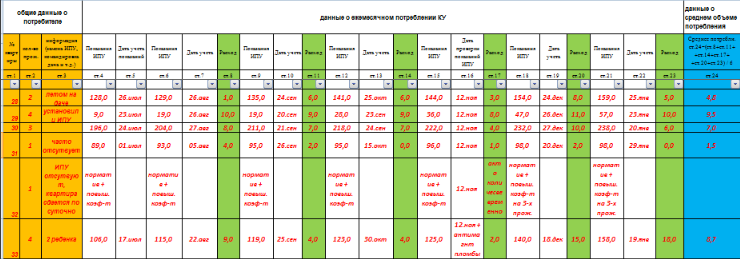
Реестр учета показаний ИПУ ХВС в Excel
Какие сведения вносить в реестры учета
Фиксируйте в реестре учета сведения о показаниях ИПУ и полезную информацию о потребителях. Например, укажите, сколько человек фактически проживает в помещении, выезжает ли семья на лето за город и пр. С такими данными проще выявить недобросовестного потребителя.
Ведите учет сведений в трех основных разделах:
Для наглядности разделы мы окрасили в разные цвета. Рассмотрим каждый раздел подробно.
Раздел 1. «Общие данные о потребителе»
Общие данные указаны в столбцах 1, 2, 3 и окрашены в желтый цвет. В раздел 1 включите сведения о номере помещения потребителя, количестве проживающих в таком помещении и другую полезную информацию.
Поместите общие данные в три разных столбца – так вы сможете установить фильтр поиска по количеству проживающих, найти похожие квартиры и сравнить их потребление.
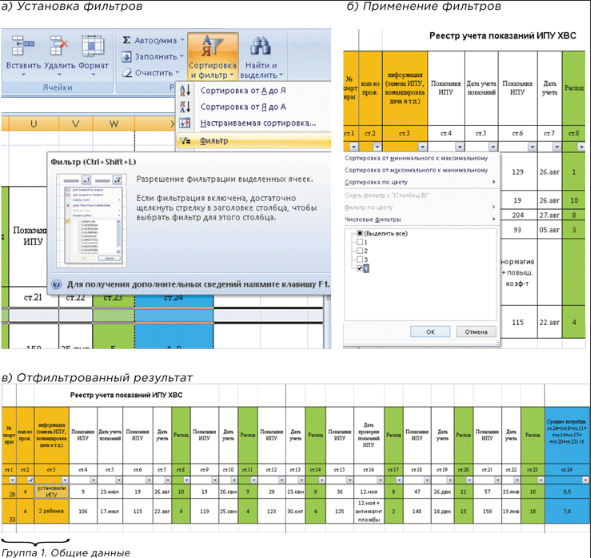
Чтобы установить фильтры (рис. 1):
Фильтры установлены, если в пустой строке появились квадраты со стрелочками.
Чтобы применить фильтр, нажмите на квадрат со стрелочкой. Рядом с нужными данными оставьте галочки, с остальных снимите и нажмите «ОК». Сбросить фильтр – в окне «Фильтр» команда «Снять фильтр со столбца».
Рисунок 1. Как установить и применить фильтры в реестре показаний ИПУ
Фиксируйте в реестре учета сведения о показаниях ИПУ и полезную информацию о потребителях. Например, укажите, сколько человек фактически проживает в помещении, выезжает ли семья на лето за город и пр. С такими данными проще выявить недобросовестного потребителя.
Ведите учет сведений в трех основных разделах:
- общие данные о потребителе;
- данные о ежемесячном потреблении КУ;
- данные о среднем объеме потребления КУ.
Для наглядности разделы мы окрасили в разные цвета. Рассмотрим каждый раздел подробно.
Раздел 1. «Общие данные о потребителе»
Общие данные указаны в столбцах 1, 2, 3 и окрашены в желтый цвет. В раздел 1 включите сведения о номере помещения потребителя, количестве проживающих в таком помещении и другую полезную информацию.
Поместите общие данные в три разных столбца – так вы сможете установить фильтр поиска по количеству проживающих, найти похожие квартиры и сравнить их потребление.
Чтобы установить фильтры (рис. 1):
- оставьте пустую строку после подзаголовка таблицы и выделите ее;
- нажмите команду «Сортировка и фильтры» на панели инструментов в Excel;
- выберите из выпадающего списка «Фильтр».
Фильтры установлены, если в пустой строке появились квадраты со стрелочками.
Чтобы применить фильтр, нажмите на квадрат со стрелочкой. Рядом с нужными данными оставьте галочки, с остальных снимите и нажмите «ОК». Сбросить фильтр – в окне «Фильтр» команда «Снять фильтр со столбца».
Рисунок 1. Как установить и применить фильтры в реестре показаний ИПУ
Пример
Пример анализа потребления ХВС по количеству проживающих
УО проанализировала потребление ХВС в квартирах МКД, где проживают четыре потребителя. Для анализа в таблице установили фильтр и отсортировали данные по количеству проживающих.
УО сравнила потребление семей из четырех человек в квартирах № 29 и № 33. Выяснилось, что в квартире № 33 потребление ХВС меньше в два раза, чем в квартире № 29.
УО провела проверку в спорном помещении, нарушений не обнаружили. Контролер предположил, что потребители пользуются магнитами, которые сняли на время проверки, поэтому на ИПУ установили антимагнитные пломбы. После проверки объем потребления
в квартире № 33 увеличился в 2,5 раза.
Раздел 2 «Данные о ежемесячном фактическом потреблении КУ»
В раздел 2 внесите данные о расходе в помещениях МКД, показания ИПУ и дату учета. Данные о потреблении указаны в столбцах 4–23. Данные о расходе окрашены в зеленый цвет.
Собирайте данные о ежемесячном расходе КУ и фиксируйте дату снятия показаний ИПУ. Дело в том, что жители передают показания ИПУ в разные дни месяца, поэтому объем потребления из месяца в месяц может меняться.
Когда будете анализировать расход КУ, учитывайте даты передачи показаний ИПУ. В одном месяце расход может оказаться больше, чем в «соседнем», только потому, что период между передачей показаний был больше.
В раздел 2 внесите данные о расходе в помещениях МКД, показания ИПУ и дату учета. Данные о потреблении указаны в столбцах 4–23. Данные о расходе окрашены в зеленый цвет.
Собирайте данные о ежемесячном расходе КУ и фиксируйте дату снятия показаний ИПУ. Дело в том, что жители передают показания ИПУ в разные дни месяца, поэтому объем потребления из месяца в месяц может меняться.
Когда будете анализировать расход КУ, учитывайте даты передачи показаний ИПУ. В одном месяце расход может оказаться больше, чем в «соседнем», только потому, что период между передачей показаний был больше.
Ситуация
Что указать в таблице, если потребитель не передал показания
Если потребитель не передал показания, в реестре укажите нулевое потребление и дождитесь информации от потребителя.
Если показания не поступают более трех расчетных периодов подряд – организуйте проверку.
Вы можете проверять достоверность показаний ИПУ каждые три месяца. Такую периодичность предусматривает пункт 83 Правил предоставления коммунальных услуг собственникам и пользователям помещений в многоквартирных домах и жилых домов, утвержденных постановлением Правительства от 06.05.2011 № 354.
Вычисляйте расход КУ по каждому расчетному периоду и учитывайте его в отдельном столбце. Чтобы определить расход потребления за расчетный период, из новых показаний вычтите предыдущие данные. То есть вычесть из значения в столбце 6 значение из столбца 4. Результат появится в столбце 8. Пропишите расчетную формулу, чтобы расход вычислялся автоматически.
Ежемесячный учет показаний ИПУ занимает много места в реестре. Чтобы не листать таблицу в поисках нужной даты, воспользуйтесь группировкой данных. Группировка позволяет скрывать заданный диапазон информации в таблице.
Чтобы сгруппировать данные, выделите их и выберите в меню вкладку «Данные», затем «Группировать». Если над выделенными столбцами появился знак «-», значит, данные сгруппировались. Нажмите на знак «-», чтобы скрыть информацию, и на знак «+», чтобы развернуть ее.
Рисунок 2. Как группировать и скрывать данные в таблице
Ежемесячный учет показаний ИПУ занимает много места в реестре. Чтобы не листать таблицу в поисках нужной даты, воспользуйтесь группировкой данных. Группировка позволяет скрывать заданный диапазон информации в таблице.
Чтобы сгруппировать данные, выделите их и выберите в меню вкладку «Данные», затем «Группировать». Если над выделенными столбцами появился знак «-», значит, данные сгруппировались. Нажмите на знак «-», чтобы скрыть информацию, и на знак «+», чтобы развернуть ее.
Рисунок 2. Как группировать и скрывать данные в таблице
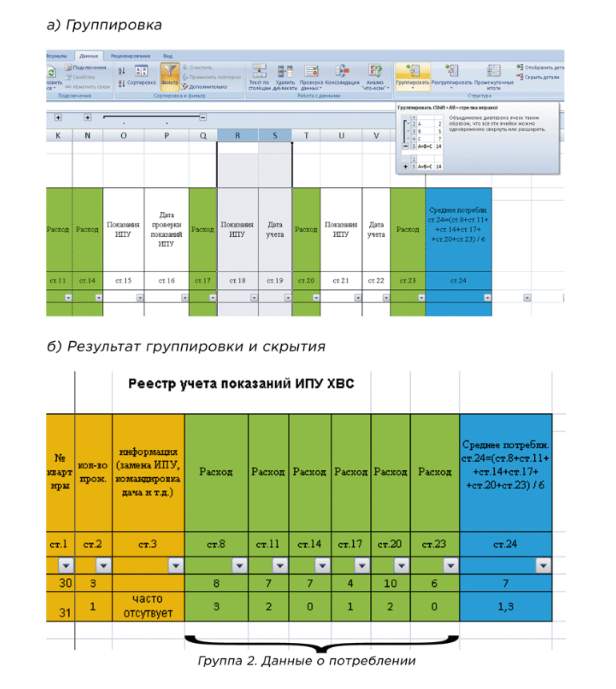
Сгруппируйте информацию о датах и показаниях ИПУ и скройте ее – так вы сможете проанализировать данные только о расходе КУ. Вести анализ объема потребления КУ по сгруппированной информации удобнее, вы не отвлекаетесь на ...
Информационный источник публикации Актион МЦФЭР
Источник изображения Freepik