




Как работать с ИД в системе Exon: перечень работ, материалы, исполнительные схемы
Эксперты Системы Строительство разработали подробную инструкцию, как корректно оформить ИД в «Экзон». Если соблюдать порядок действий, которые они описали в рекомендации, можно быстро и правильно заполнить все сведения.
В рекомендации мы описали, как заполнить три ключевые вкладки ОЖР – перечень работ, материалы, исполнительные схемы. Благодаря подробной инструкции со скринами вы быстро внесете необходимые для работы сведения.
Разделы ОЖР
Для того чтобы корректно оформить ИД в «Экзон», соблюдайте порядок работы в модуле ИТД так, как эксперты описали в рекомендации. Заполняйте вкладки модуля в таком порядке:
Раздел 1 ОЖР. В раздел добавляют пользователей из организации генподрядчика, подрядчика и субподрядчика. Чтобы добавить пользователей, нажмите соответствующую кнопку и в открывшемся окне заполните информацию о нем. Затем сохраните сведения.
Раздел 2 ОЖР. В раздел подтягивают журналы и ответственных пользователей, на которых есть приказ на ведение специальных журналов в «Общих сведениях об участниках». Также вручную заполните номер и дату выдачи журнала.
Раздел 4 ОЖР. Раздел синхронизируется с вкладкой «Журналы модуля СК». Поэтому он формируется автоматически.
Раздел 5 ОЖР. В разделе отражаются все подписанные акты исполнительной документации (сформированные в системе и подгруженные с ПК).
Раздел 6 ОЖР. В разделе отображается вся документация из системы ГСН. Также через него подписывают документы, прежде чем направить их в ГСН. Взаимодействие идет через интеграционные решения с информационной системой органов ГСН. Система «Экзон» эти решения реализует.
Вкладка «Перечень работ»
Вкладка «Перечень работ» нужна для работ, которые будут выполнять на строительной площадке. Записи о них вносят в разделе 3 ОЖР. Чтобы сформировать акт в системе, добавьте нужные виды работ в разделы.
Перейдите в раздел ИТД – «Перечень работ». По умолчанию при создании проекта в «Перечне работ» автоматически создается перечень разделов РД согласно полному перечню работ в строительстве. При необходимости перечень разделов можно изменить. Например, для удобства указать перечень шифров документации, чтобы добавлять работы к конкретному комплекту РД. Для того чтобы внести в перечень разделов РД правки, действуйте так.
Нажмите на карандаш и наведите курсор мыши на название раздела. Станут доступны действия:
Перечень разделов РД, редактирование
Алексей Быков
специалист по методологии проектной деятельности, эксперт в области организации строительства и строительного контроля, приглашенный преподаватель ФГАОУВО «РГУ нефти и газа (НИУ) имени И.М. Губкина»
В рекомендации мы описали, как заполнить три ключевые вкладки ОЖР – перечень работ, материалы, исполнительные схемы. Благодаря подробной инструкции со скринами вы быстро внесете необходимые для работы сведения.
Разделы ОЖР
Для того чтобы корректно оформить ИД в «Экзон», соблюдайте порядок работы в модуле ИТД так, как эксперты описали в рекомендации. Заполняйте вкладки модуля в таком порядке:
- «Перечень работ»;
- «Материалы»;
- «Исполнительные схемы»;
- «Раздел 3 ОЖР».
Раздел 1 ОЖР. В раздел добавляют пользователей из организации генподрядчика, подрядчика и субподрядчика. Чтобы добавить пользователей, нажмите соответствующую кнопку и в открывшемся окне заполните информацию о нем. Затем сохраните сведения.
Раздел 2 ОЖР. В раздел подтягивают журналы и ответственных пользователей, на которых есть приказ на ведение специальных журналов в «Общих сведениях об участниках». Также вручную заполните номер и дату выдачи журнала.
Раздел 4 ОЖР. Раздел синхронизируется с вкладкой «Журналы модуля СК». Поэтому он формируется автоматически.
Раздел 5 ОЖР. В разделе отражаются все подписанные акты исполнительной документации (сформированные в системе и подгруженные с ПК).
Раздел 6 ОЖР. В разделе отображается вся документация из системы ГСН. Также через него подписывают документы, прежде чем направить их в ГСН. Взаимодействие идет через интеграционные решения с информационной системой органов ГСН. Система «Экзон» эти решения реализует.
Вкладка «Перечень работ»
Вкладка «Перечень работ» нужна для работ, которые будут выполнять на строительной площадке. Записи о них вносят в разделе 3 ОЖР. Чтобы сформировать акт в системе, добавьте нужные виды работ в разделы.
Перейдите в раздел ИТД – «Перечень работ». По умолчанию при создании проекта в «Перечне работ» автоматически создается перечень разделов РД согласно полному перечню работ в строительстве. При необходимости перечень разделов можно изменить. Например, для удобства указать перечень шифров документации, чтобы добавлять работы к конкретному комплекту РД. Для того чтобы внести в перечень разделов РД правки, действуйте так.
Нажмите на карандаш и наведите курсор мыши на название раздела. Станут доступны действия:
- создать подраздел;
- переименовать имеющийся раздел;
- удалить раздел.
Перечень разделов РД, редактирование
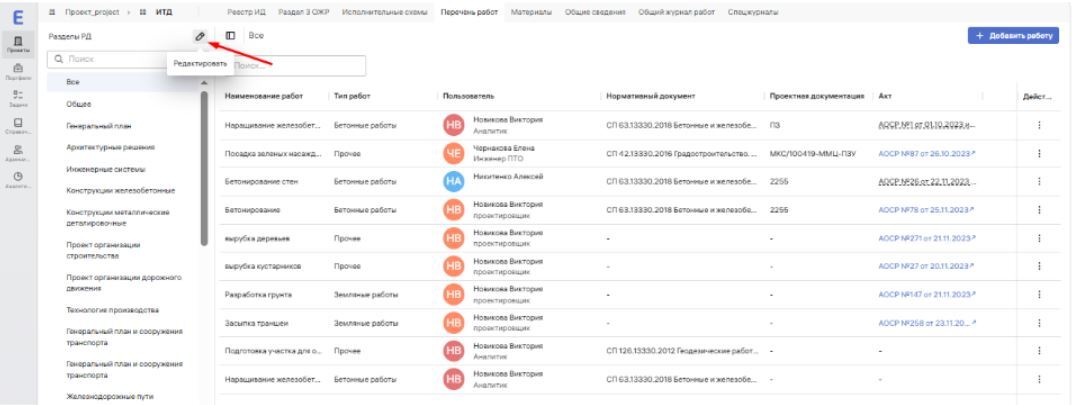
Если нужно добавить дополнительный раздел, нажмите на «Добавить раздел». Когда закончили вносить изменения в перечень разделов, нажмите на «Завершить редактирование». Чтобы добавить новую работу, выберите нужный раздел РД и нажмите на «+ Добавить работу». В открывшемся дровере заполните эти поля.
Наименование работы. Это будущий пункт 1 АООК и АОСР, его можно добавить вручную или выбрать из КСИ. Оси вносить не нужно, внести только сам вид работ.
Тип работы. Выпадающий список с работами из «Справочника».
Раздел РД. Выпадающий список разделов РД из модуля ИТД. В списке отсутствуют системные разделы «Все» и «Неактуальное». Работа попадает в выбранный раздел РД, все связанные записи из раздела 3 ОЖР и акты также попадут в этот раздел.
Даты начала и окончания работ. Это планируемые даты, которые носят информативный характер. Их заполняют, чтобы отслеживать хронологию работ. Потом они не будут отображаться в табличной части раздела.
Информация о разделе ПД. Вносят только при одностадийном проектировании и выполнении работ по ПД. Если есть РД, оставляйте эту строку пустой, чтобы исключить задвоения информации, поскольку РД в дальнейшем надо указывать в ОЖР.
Нормативные документы. Они попадут в пункты 6 АОСР и 8 АООК, их можно выбрать из выпадающего списка или ввести вручную, а затем нажать Enter.
Когда внесли всю информацию, нажмите «Сохранить». После добавления работы можно вносить записи в ОЖР по этому виду работ. Редактировать и удалять записи в перечне работ могут сотрудники из одной организации при условии, что запись не используется в актах со статусом «На согласовании» и «Подписан». Изменить раздел РД для «Перечня работ» возможно, только если работу не добавили в запись в разделе 3 ОЖР.
Вкладка «Материалы»
Вкладка модуля ИТД «Материалы» – аналог журнала входного контроля (ЖВК). В него вносят информацию обо всех материалах на стройплощадке и о сопроводительной документации к ним. Чтобы добавить материал, действуйте так.
Нажмите в окне интерфейса вкладки «Добавить материал». В открывшемся окне дровера заполните всю информацию о материале, а в части некоторой отметьте:
Вкладка «Материалы»
Наименование работы. Это будущий пункт 1 АООК и АОСР, его можно добавить вручную или выбрать из КСИ. Оси вносить не нужно, внести только сам вид работ.
Тип работы. Выпадающий список с работами из «Справочника».
Раздел РД. Выпадающий список разделов РД из модуля ИТД. В списке отсутствуют системные разделы «Все» и «Неактуальное». Работа попадает в выбранный раздел РД, все связанные записи из раздела 3 ОЖР и акты также попадут в этот раздел.
Даты начала и окончания работ. Это планируемые даты, которые носят информативный характер. Их заполняют, чтобы отслеживать хронологию работ. Потом они не будут отображаться в табличной части раздела.
Информация о разделе ПД. Вносят только при одностадийном проектировании и выполнении работ по ПД. Если есть РД, оставляйте эту строку пустой, чтобы исключить задвоения информации, поскольку РД в дальнейшем надо указывать в ОЖР.
Нормативные документы. Они попадут в пункты 6 АОСР и 8 АООК, их можно выбрать из выпадающего списка или ввести вручную, а затем нажать Enter.
Когда внесли всю информацию, нажмите «Сохранить». После добавления работы можно вносить записи в ОЖР по этому виду работ. Редактировать и удалять записи в перечне работ могут сотрудники из одной организации при условии, что запись не используется в актах со статусом «На согласовании» и «Подписан». Изменить раздел РД для «Перечня работ» возможно, только если работу не добавили в запись в разделе 3 ОЖР.
Вкладка «Материалы»
Вкладка модуля ИТД «Материалы» – аналог журнала входного контроля (ЖВК). В него вносят информацию обо всех материалах на стройплощадке и о сопроводительной документации к ним. Чтобы добавить материал, действуйте так.
Нажмите в окне интерфейса вкладки «Добавить материал». В открывшемся окне дровера заполните всю информацию о материале, а в части некоторой отметьте:
- наименование материала вручную или выбрать из КСИ;
- упоминание раздела РД обязательно, чтобы понимать, для какого раздела пришел материал;
- количество вводите по фактическому приходу, а не по информации в паспорте, если паспорт выдали на партию, а не на конкретную поставку;
- сертификаты и паспорта можно загрузить с компьютера или выбрать из модуля «Документы» – нажмите на «+Добавить документ». Можно добавить несколько ДПК к одному материалу, например паспорт и сертификат;
- «Доступно организациям» заполняйте, если материал давальческий. В графе укажите те организации, которые используют его в своих работах и прикрепляют к своей ИД.
Вкладка «Материалы»
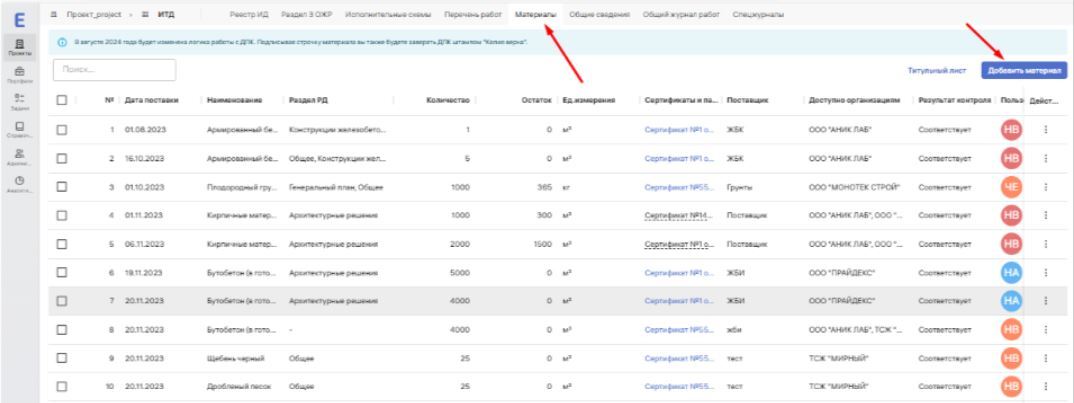
Когда внесли всю информацию, нажмите «Сохранить». Редактировать или удалять записи может их создатель и его коллеги по организации. Материал нельзя удалить, если его используют в акте. Нельзя редактировать, если его используют в актах со статусами «На согласовании» и «Подписан».
Также вам доступен экспорт реестра материалов в формате xls. Можно экспортировать весь реестр, выделив его, а можно – выборочно, выделив необходимые материалы. Затем нажмите «Действие» и из списка выберите «Экспортировать».
Экспорт записей из вкладки «Материалы»
Также вам доступен экспорт реестра материалов в формате xls. Можно экспортировать весь реестр, выделив его, а можно – выборочно, выделив необходимые материалы. Затем нажмите «Действие» и из списка выберите «Экспортировать».
Экспорт записей из вкладки «Материалы»

Вкладка «Исполнительные схемы»
Раздел «Исполнительные схемы» нужен, чтобы загружать, согласовывать и подписывать исполнительные схемы (ИС), а в дальнейшем подкреплять их к ИД.
Чтобы загрузить ИС, действуйте так. В окне интерфейса выберите раздел, к которому она относится. Список разделов слева полностью повторяет аналогичный список в «Перечне работ». Нажмите «+Добавить схему».
Вкладка «Исполнительные схемы» ...
Раздел «Исполнительные схемы» нужен, чтобы загружать, согласовывать и подписывать исполнительные схемы (ИС), а в дальнейшем подкреплять их к ИД.
Чтобы загрузить ИС, действуйте так. В окне интерфейса выберите раздел, к которому она относится. Список разделов слева полностью повторяет аналогичный список в «Перечне работ». Нажмите «+Добавить схему».
Вкладка «Исполнительные схемы» ...
Информационный источник публикации Актион МЦФЭР
Источник изображения Freepik